Librinoユーザーマニュアル
最初の一冊から、バックアップと連携まで。
画面に表示される名前に沿って、一つずつ進められるようにまとめました。AIやNotionを使わなくても、基本の本棚はLibrinoだけで利用できます。
01
はじめに・インストール
Librinoは、URLまたはISBNから書誌を取り込み、読書記録や表紙と一緒にPC内へ保存するWindowsアプリです。ライブラリの閲覧と編集に、NotionやAIサービスは必要ありません。
対応環境はWindows 10 version 2004以降またはWindows 11のx64環境です。画面表示にはMicrosoft Edge WebView2 Runtimeを使用します。Windows 11と大多数のWindows 10には導入済みです。
配布ページから入手する
Microsoft StoreのLibrinoページからインストールします。非公式な再配布ファイルではなく、TINMOONが案内する配布先を利用してください。
Librinoを起動する
スタートメニューからLibrinoを開きます。WebView2 Runtimeが見つからない場合はWindows標準の案内が表示されます。内容を確認して「はい」を選ぶと、Microsoft公式の無料ダウンロードページが既定ブラウザーで開きます。
バージョンを確認する
左下の「ヘルプ」を開くと、画面下部の「Librinoについて」に現在のバージョンが表示されます。問い合わせ時はこの番号を添えてください。
ひとことメモLibrinoがWebView2 Runtimeを無断でインストールすることはありません。導入後はLibrinoをもう一度起動してください。
02
最初の本を追加する
Library上部の「URLまたはISBN」へ、紙の本のISBN、または対応書店の商品URLを貼り付けます。対応書店はAmazon、紀伊國屋書店、楽天ブックス、ヨドバシ.com、Barnes & Noble、Waterstonesです。
URLまたはISBNを貼り付ける
入力欄へ貼り付け、「追加」を押します。ISBNはハイフンがあっても構いません。Kindle版だけの商品ページにはISBNがなく、追加できない場合があります。
取得結果を確認する
書名、著者、出版社、発行日などを取得できるとカードへ反映されます。取得できない項目があっても、入力した本はライブラリに残り、あとから編集または再取得できます。
表紙検索を使うか選ぶ
初期設定では、追加後に既定ブラウザーでGoogle画像検索を開きます。不要な場合は「環境設定」→「本の追加」で「追加後に表紙を画像検索」をOFFにしてください。
ひとことメモ同じISBNや同じ商品URLの本がすでにある場合は、重複して追加する前に既存の本を確認してください。
03
本を探して整理する
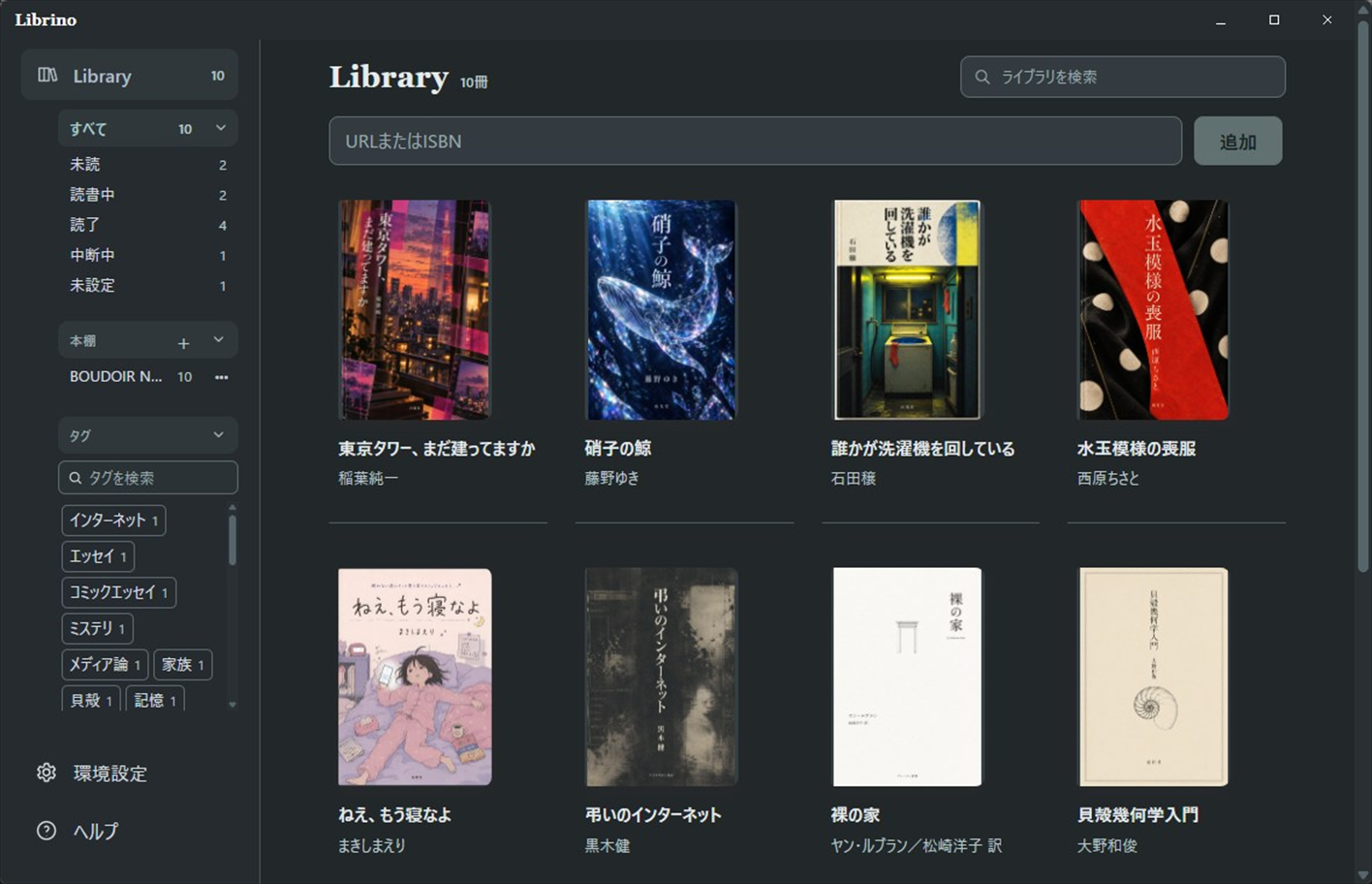
左側のサイドバーは、冊数を確かめながら本を絞り込む入口です。検索と分類は組み合わせて使えます。
- 「すべて」:現在のライブラリ全体を表示します。
- 「未読」「読書中」「読了」「中断中」「未設定」:各本の読書状況から自動で分かれます。
- 「本棚」:目的に合わせた棚を複数作れます。一冊を複数の棚へ置くこともできます。
- 「タグ」:購入、借用、再読、仕事用など、自分の言葉で分類できます。
- 検索欄:書名、著者、タグから本を探します。
本棚を作る
サイドバーの「本棚」にある+を押し、名前を付けます。詳細画面の「本棚」から、その本を置く棚を選べます。
タグを付ける
本の詳細でタグ欄を編集します。保存するとサイドバーのタグ一覧へ反映され、同じタグの本をまとめて表示できます。
04
書誌と読書記録を編集する
表紙または書名を選ぶと、その本の詳細画面が開きます。表示する項目は「環境設定」で選べます。
- 書誌:書名、著者、出版社、発行年月日、ISBN
- 読書記録:読み始めた日、読了日、読書状況、1〜5の評価、タグ
- メモ:改行を含む自由な読書メモ
- 本棚:一冊を置く棚の選択
書誌を直す
「書誌を編集」を押し、現在の内容を確認して必要な項目だけ直します。
書誌を再取得する
再取得では、現在の内容と取得候補の差分を確認してから反映します。既存の表紙は保持され、内容を確認せずに置き換えることはありません。
読書記録とメモを残す
日付、状況、評価、タグを選び、メモは「メモを編集」から入力します。保存後に詳細表示へ戻った内容を確認してください。
本を削除する
詳細画面右下のごみ箱を押し、確認画面の書名と著者を読んでから削除します。削除した本と読書記録、貼り付けた表紙は元に戻せません。
ひとことメモ本の削除は現在のライブラリだけに反映されます。以前に作ったバックアップ、書き出しファイル、Notionのページは自動では削除されません。
05
表紙を追加・変更する
表紙は画像検索から選ぶ方法と、コピーした画像を貼り付ける方法があります。書店ページの画像をLibrinoが自動転載することはありません。
画像を検索する
詳細画面の「表紙を検索」を押すと、書名、著者、ISBNなどを使ったGoogle画像検索が既定ブラウザーで開きます。
使用できる画像をコピーする
権利と利用条件を確認し、使ってよい画像をクリップボードへコピーします。
Librinoへ貼り付ける
詳細画面の表紙を右クリックし、「画像の貼り付け」を選びます。貼り付け後に表紙が変わったことを確認します。
ひとことメモ画像の著作権や利用条件は、画像を選んだ利用者が確認してください。
06
バックアップ・復元・書き出し
左下の「環境設定」を開き、「データ」から操作します。大切な変更や復元の前には、まずZIPバックアップを別の場所へ保存してください。
ZIPバックアップを作る
「バックアップを作成」を押して保存先を選びます。ライブラリ、表紙、設定が一つのZIPへ入ります。完了表示の冊数と表紙件数を確認してください。
ZIPから復元する
復元するZIPを選び、表示された内容を確認して実行します。Librinoは復元前の現在のライブラリも自動で退避してから置き換えます。
一覧を書き出す
CSV、JSON、Markdownから形式を選び、「書き出す」を押して保存します。ほかの表計算、プログラム、文章で使うための複製であり、自動同期ではありません。
ひとことメモ任意の場所へ保存したZIP、CSV、JSON、MarkdownはLibrinoの外にあるファイルです。不要になった場合は利用者自身で管理・削除してください。
07
環境設定
設定は、追加後の動作、詳細画面、外観、言語、Notion、AI連携、データ保護に分かれています。
- 本の追加:追加後に表紙の画像検索を開くか選べます。
- 詳細ページ:「シンプル」「読書記録」「書誌情報」「すべて」のプリセット、または項目ごとの表示を選べます。
- 外観:ライト、ダーク、システム設定から選び、タイトルバーの色を調整できます。
- Language:日本語または英語を選べます。
- Notionへ送る:詳細画面の送信ボタンと、送信後にブラウザーで開く動作を選べます。
ひとことメモ「システム設定」はWindowsのライト/ダークに従います。選んだテーマと言語は、Librinoを閉じて起動し直したあとも保持されます。
08
Notionへ送る
Notion連携は任意です。自動同期ではなく、Librinoで送信を実行したときだけ動きます。Librinoのライブラリを正本として扱ってください。
Notionと接続する
「環境設定」→「Notionへ送る」で接続を始め、ブラウザーで送信先にする通常のNotionページを選び、アクセスを許可します。
送る範囲を選ぶ
一冊、本棚、または全冊から範囲を選び、メモと表紙を含めるか確認して送信します。詳細画面の「Notionへ送る」は、その一冊をメモ・表紙とともに送ります。
結果を確認する
完了表示の新規件数と更新件数を確認します。同じLibrino Book IDのページは重複作成せず更新されます。
ギャラリーへ表紙を出す
Notionの「Librino Library」をギャラリービューで開き、右上の設定→「レイアウト」→「カードプレビュー」で「ページカバー画像」を選びます。「メディアを表示枠に合わせる」をONにすると表紙全体が収まります。
接続を解除する
設定から解除すると、PC内のNotion接続情報が削除されます。すでに送ったNotionページは残るため、必要ならNotion側で管理・削除してください。
09
AIと本棚を使う(MCP)
Librinoは、CodexやClaude CodeなどのMCP対応アプリへローカルの本棚情報を提供できます。Librino自身に生成AIはなく、接続先のサービスにはその提供者のポリシーが適用されます。
Codexを接続する
「環境設定」→「AI連携(MCP)」のCodex欄で接続設定を追加または確認します。メモ本文の閲覧・編集を許可するかも、この接続用に選びます。
Claude Codeを接続する
Claude Code欄の接続情報をコピーし、同じ欄にある手順に沿って手動登録します。Codexの設定とは別です。
AIアプリを開き直す
登録後はAIアプリを再起動するか、セッションを開き直します。接続できたら、最初はライブラリ概要や本の一覧を読み取って冊数を確認してください。
変更前に現在値を読む
読書記録やメモを変更する場合は、先に対象の本とrevisionを読み、現在値を保った完全な内容で更新します。本の追加と書誌再取得はプレビューを確認してから確定する二段階操作です。
ひとことメモメモ許可をOFFにすると、メモの有無は分かっても本文は共有されません。接続先ごとに必要な範囲だけ許可してください。
Librinoを更新したあと、AIから本棚を読めなくなったら
Librinoの更新後、AIアプリとのMCP接続が切れることがあります。待つだけでは戻らない場合は、AIアプリ側で接続を作り直します。
再接続する前に、AIアプリで進めている作業を終えてください。次のどちらかの方法を使います。
方法1:AIアプリを再起動する
AIアプリを完全に終了して、もう一度起動します。同じ会話へ戻り、本棚の件数を読み取れるか確認してください。
方法2:Codexを開いたまま、接続を再起動する
この再起動は、Codexのほかの会話で使っている接続にも影響することがあります。ほかの会話で進めている作業も終えてから行ってください。
- Codexの「設定 → プラグイン → MCP」を開きます。
- その画面を離れずに、サーバー一覧の「librino」をオフにし、数秒待ってオンへ戻します。
- 同じ画面の「サーバー」見出し付近に「再起動」アイコンが表示されたら、押します。オン/オフだけで会話へ戻らず、再起動まで行ってください。
- 再起動が終わってから会話へ戻り、本棚の件数を読み取れるか確認します。
「再起動」が表示されない場合や、接続が戻らない場合は、方法1を使います。
メモの共有許可は再接続とは別の設定です。復旧のために、メモの許可を変更する必要はありません。
方法2は、2026年10月27日にLibrino 1.0.1.0とWindows版Codex 26.1021.3705.0の日本語画面で確認しました。画面の項目名は版や表示言語によって変わることがあります。
10
困ったとき
解決しない場合は、Librinoのバージョン、行った操作、表示された案内を添えて tinmoon.label@gmail.com へお知らせください。診断ログにはISBNが含まれる場合があるため、内容を確認せず公開しないでください。
- 起動できずWebView2の案内が出る:案内先がMicrosoft公式ページであることを確認してRuntimeを導入し、Librinoを再起動します。
- 書誌を取得できない:入力したURL/ISBNとインターネット接続を確認し、時間を置いて「書誌を再取得」を試します。既存の内容は空の取得結果で消えません。
- 表紙検索が開かない:「環境設定」→「本の追加」の設定と、既定ブラウザーを確認します。
- Notionへ送れない:接続状態、送信先ページ、送信範囲を確認します。自動同期ではないため、変更後はもう一度送信します。
- AIから見えない:接続先の設定を確認し、AIアプリまたはセッションを開き直します。CodexとClaude Codeの登録は別です。
- 復元が不安:現在のバックアップを先に作り、復元対象ZIPの冊数と内容を確認してから進めます。