Windows app launcher · v0.1.0
RUNEEE(ルーニー)
公開中押す → 選ぶ → 消える。
よく使うアプリを、タスクバーからすぐに。使いたいアプリを選ぶと一覧はすっと隠れます。リストとアイコンの2つの表示、左右のグループ、7種類の配色を備えた無料のWindowsランチャーです。
Windows 10 / 11 · x64 · 日本語・英語対応 · 無料
Availability
ダウンロード
Microsoft Store、BOOTH、itch.ioで無料配布中です。BOOTHには100円の支援版もあります。お好きな配布先からどうぞ。
支援の有無による機能や更新内容の違いはありません。BOOTH版はZIPを展開し、中のセットアップを開いてください。
Product views
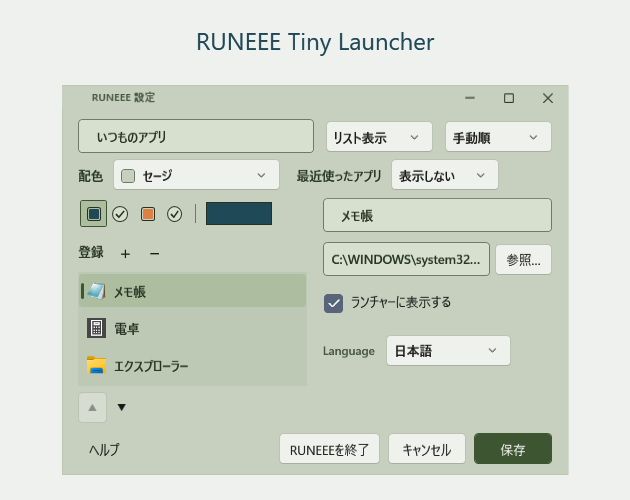
RUNEEEの画面
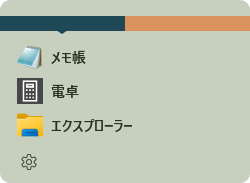
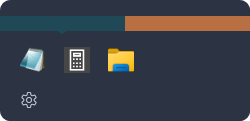
画面はサンプルの登録内容を使った製品の描画例です。
About RUNEEE
毎日開くアプリの、小さな定位置。
Launch & hide
開いたら、すっと隠れる。
タスクバーのRUNEEEアイコンを押して、使いたいアプリを選ぶ。それだけです。一覧は最小化して次の出番を待つので、作業を始めたら邪魔をしません。ピン留めがおすすめですが、なしでも使えます。
List or icons
名前で選ぶ、形で選ぶ。
アプリ名を見ながら選べるリスト表示と、小さく並べるアイコン表示。仕事用と趣味用など、左右2つのグループにも分けられます。最近使ったアプリを上に表示することもできます。
Make it yours
いつもの道具を、自分の並びに。
登録はアプリ名で検索。候補にないものはファイルやショートカットから追加できます。並び順やグループの色、明色・暗色を含む7種類の配色も好みに合わせて。
広告なし。アカウント登録も不要です。登録内容や設定はPC内に保存し、外部へ送信しません。 プライバシーポリシー →
Quick start
最初にすること
RUNEEEを起動すると、そのままアプリ一覧が開きます。すぐに呼び出せるよう、タスクバーへのピン留めをおすすめします。ピン留めなしでも使えます。RUNEEEが無断でピン留めすることはありません。
- RUNEEEをインストール
Microsoft Store版はストアからインストールします。BOOTH版はダウンロードしたZIPを右クリックして「すべて展開」を選び、中のセットアップを開きます。itch.io版はダウンロードしたセットアップを開きます。直接配布版では、管理者権限も.NETランタイムの事前インストールも必要ありません。
- タスクバーにピン留め(おすすめ)
起動中のRUNEEEアイコンを右クリックし、Windowsの「タスクバーにピン留めする」を選びます。ピン留めをしなくても利用できます。
- RUNEEEアイコンを押して開く
タスクバーのRUNEEEアイコンを押すと登録アプリが表示されます。Windowsから位置を取得できた場合はアイコンの上、取得できない場合は中央付近に表示されます。
- アプリを選ぶ
アプリを選ぶと起動し、一覧は最小化します。Escや一覧の外側の左クリックでも隠せます。ウィンドウを閉じる操作や設定の「RUNEEEを終了」では、待機も含めて終了します。
Add apps
アプリを登録する
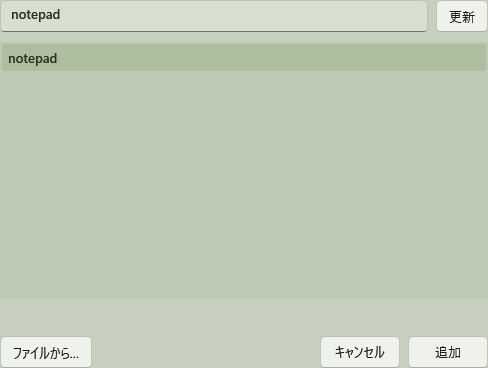
一覧の下にある歯車から「設定を開く」を選びます。「登録」の+を押すと、PC内に保存された検索用のアプリ一覧から、名前で検索できます。この一覧は、WindowsのスタートメニューとデスクトップをもとにRUNEEEが作成します。
- +を押す
登録候補の画面を開きます。
- アプリ名を入力
見つかった候補を選びます。RUNEEEは起動時に前回の検索用のアプリ一覧を読み込み、バックグラウンドで更新します。必要なときは候補画面の「更新」で作り直せます。
- 候補にない場合
「ファイルから…」を使い、実行ファイルまたはショートカットを直接選びます。RUNEEEはPC全体を常時監視したり、ファイル内容を検索したりしません。
- 保存
名前、グループ、並び順を確認して保存します。保存前ならキャンセルで元に戻せます。
Two groups
左右2つのグループを使う
RUNEEEには最大2つのグループがあります。上端の帯は左右に分かれており、押した側のグループへ切り替わります。グループ名を覚えなくても、位置と色で見分けられます。
- 設定画面の丸いチェックで、各グループを表示するか選択
- 小さな色の四角で、編集するグループを選択
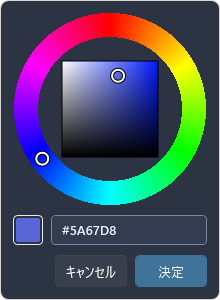
- 横長の色見本からカラーホイールを開き、識別色を変更
- 左右の登録数が違っても、グループごとに高さと表示位置を計算して画面内に表示
Settings
設定の使い方
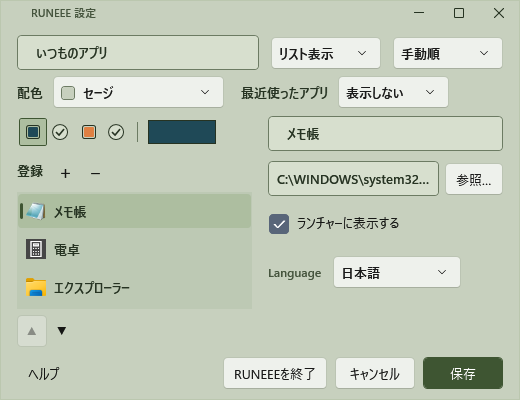
設定画面では、RUNEEE全体の表示、左右のグループ、登録アプリ、言語をまとめて変更できます。常駐中のRUNEEEを終了する操作もここにあります。変更は「保存」を押すまで確定しません。配色と言語はすぐに画面へ反映されますが、「キャンセル」またはEscで最後に保存した状態へ戻ります。
ランチャー全体
- 入口の名前
- 設定と支援技術で使う識別名です。ランチャー一覧の中には表示しません。通常版のウィンドウ名はRUNEEE Tiny Launcherです。
- リスト表示/アイコン表示
- リスト表示はアプリ名つきの縦一覧、アイコン表示は名前を隠した5列の一覧です。アイコン表示でも、ツールチップと支援技術には名前を残します。
- 手動順/名前順
- 手動順では▲と▼で並べ替えます。名前順では表示名を使って自動的に並べます。
- 配色
- 明色と暗色を含む7種類のテーマから選びます。選んだ配色は設定画面とランチャーへすぐに反映され、「保存」で確定します。
- 最近使ったアプリ
- 表示しない、3件、5件から選びます。表示する場合は、通常一覧の上に最近使った順で表示します。
左右2つのグループ
- 小さな色の四角
- 編集するグループを左右から選びます。選択を変えても、そのグループの有効・無効は変わりません。
- 丸いチェック
- そのグループをランチャーに表示するかどうかを切り替えます。最後に残った1グループは無効にできません。無効にしても登録内容は削除されません。
- 横長の色見本
- 選択中のグループの識別色を変更します。外周で色相、内側で彩度と明るさを選ぶほか、#から始まる6桁のHEX値も入力できます。「決定」で下書きへ反映し、「キャンセル」または外側のクリックで元の色へ戻します。
登録一覧
- +
- アプリ候補を開きます。名前検索には、PC内に保存された検索用のアプリ一覧を使います。この一覧は、WindowsのスタートメニューとデスクトップをもとにRUNEEEが作成します。「更新」で一覧を作り直せます。
- 候補画面の「ファイルから…」
- 検索用のアプリ一覧にないアプリは、EXEまたはショートカットを直接選んで追加します。候補を選ぶと「追加」が使え、ダブルクリックでも追加できます。
- −
- 選択中のアプリを登録一覧の下書きから外します。「保存」を押すまでは確定しません。
- 登録一覧
- 編集するアプリを選びます。右側には、選んだアプリの名前、起動先、表示状態が表示されます。
- ▲/▼
- 手動順のとき、選択中のアプリを一つずつ上下へ移動します。名前順では並び替えに使用しません。
選択中のアプリ
- アプリ名
- ランチャーに表示する名前です。リスト表示、ツールチップ、支援技術で使います。
- 起動先
- 起動するEXEまたはショートカットの場所です。長いパスは、フォーカスがないときに末尾を…で省略します。保存される値は省略されません。
- 参照…
- Windowsのファイル選択からEXEまたはショートカットを指定します。
- ランチャーに表示する
- チェックを外すと登録を残したままランチャーだけから隠せます。あとで再表示できます。
言語・保存・終了
- Language
- OSに合わせる、日本語、Englishから選びます。選ぶとすぐに表示が切り替わり、「保存」で確定します。「キャンセル」を押すと保存済みの言語へ戻ります。
- サインイン時にRUNEEEを準備する
- Microsoft Store版だけに表示されます。有効にして保存すると、Windowsへのサインイン後にRUNEEEが最小化して待機します。Windowsの「スタートアップ アプリ」からも無効にできます。
- ヘルプ
- 「使い方」で基本操作を、「RUNEEEについて」でバージョン情報を確認できます。
- RUNEEEを終了
- RUNEEEが常駐しているときだけ表示されます。ランチャーと待機中のRUNEEEを通常終了します。アンインストールや登録内容の削除は行いません。
- キャンセル/Esc/右上の×
- 保存していない変更を破棄して設定画面を閉じます。
- 保存
- 入口名、アプリ名、起動先などを確認して保存します。入力に問題がある場合は設定を閉じず、問題のある箇所と直し方を表示します。
Fast launch
すぐ開けるように準備する
サインイン時にRUNEEEを準備する設定を有効にすると、先に最小化して待機します。ランチャー画面を毎回作り直さないため、タスクバーのRUNEEEアイコンから素早く開けます。
- 自動起動は任意。直接配布版はインストール時、Store版はRUNEEEの設定から選択
- 待機中もタスクバーにアイコンが残る
- ホバー時は細い色帯のプレビューを表示。設定中は設定ウィンドウのプレビューに切り替わる場合がある
- 設定画面の「RUNEEEを終了」またはウィンドウを閉じる操作で通常終了
- トレイアイコン、広告、テレメトリー、アカウント、クラウド同期は使用しない
Windows notices
直接配布版のWindows警告について
BOOTH・itch.io向けの直接配布版は未署名です。ダウンロードや起動時に、Microsoft Defender SmartScreenが「WindowsによってPCが保護されました」などの確認を表示する場合があります。警告の有無や操作は、Windowsの設定や組織のポリシーによって異なります。
- 入手元がTINMOON公式ページから案内した配布先か、ファイル名がRUNEEEのセットアップかを確認してください
- 不明な入手元や予想しない警告なら、実行を中止してください
- Smart App Controlや組織の管理設定によっては実行できません。保護機能を無効にせず、Microsoft Store版を利用するかサポートへお問い合わせください
Update & remove
更新とアンインストール
Microsoft Store版はStoreの仕組みで更新します。BOOTH・itch.io版は、新しいセットアップを使って上書きインストールします。RUNEEEを安全に終了できない場合は、未保存の設定を守るため更新を中止します。
- 直接配布版はWindowsの「インストールされているアプリ」から削除
- 登録内容、履歴、設定は既定で残し、再インストール時に再利用
- 直接配布版はアンインストール画面で明示的に選んだ場合だけ端末内データも削除
- Microsoft Store版のデータ削除はWindowsのMSIX管理に従う
Troubleshooting
困ったとき
- アイコンの上ではなく中央付近に出る
Windowsからアイコンの位置を取得できない場合は、中央付近に表示します。そのままアプリを選べます。
- タスクバーからRUNEEEを外してしまった
スタートからRUNEEEを開き直して使えます。必要なら、起動中のRUNEEEアイコンを右クリックしてもう一度ピン留めしてください。
- アプリ名で見つからない
候補画面で検索用のアプリ一覧を更新します。それでも見つからない場合は、参照からEXEまたはショートカットを選びます。
- 登録したアプリが起動しない
アプリの移動や削除で起動先が変わっていないか確認し、必要なら登録し直します。
- サインイン後に準備されない
Windowsの設定またはタスクマネージャーのスタートアップアプリで、RUNEEEが無効になっていないか確認します。
- 設定をやめたい
保存前ならキャンセルまたはEscで一覧へ戻ります。
Privacy
登録内容はPCの中だけに保存
登録内容、履歴、設定、検索用のアプリ一覧、表示用アイコンのキャッシュは端末内だけに保存します。RUNEEE自身はネットワーク通信を行いません。広告、分析、テレメトリー、アカウント機能もありません。詳しくは専用プライバシーポリシーをご覧ください。
Requirements
動作環境とサポート
お問い合わせでは、OSのバージョン、RUNEEEのバージョン、問題が起きたときの操作、表示された文言をお知らせください。パスワードや個人情報は送らないでください。
- Windows 10 / 11
- x64 PC
- タスクバーへのピン留めがおすすめ(必須ではありません)
- 表示言語は日本語/英語/OS設定に合わせる
- 直接配布版は管理者権限不要、必要な.NETランタイムを同梱
- Microsoft Store版は、ストアからインストールできます
tinmoon.label@gmail.com