WheelPickV2
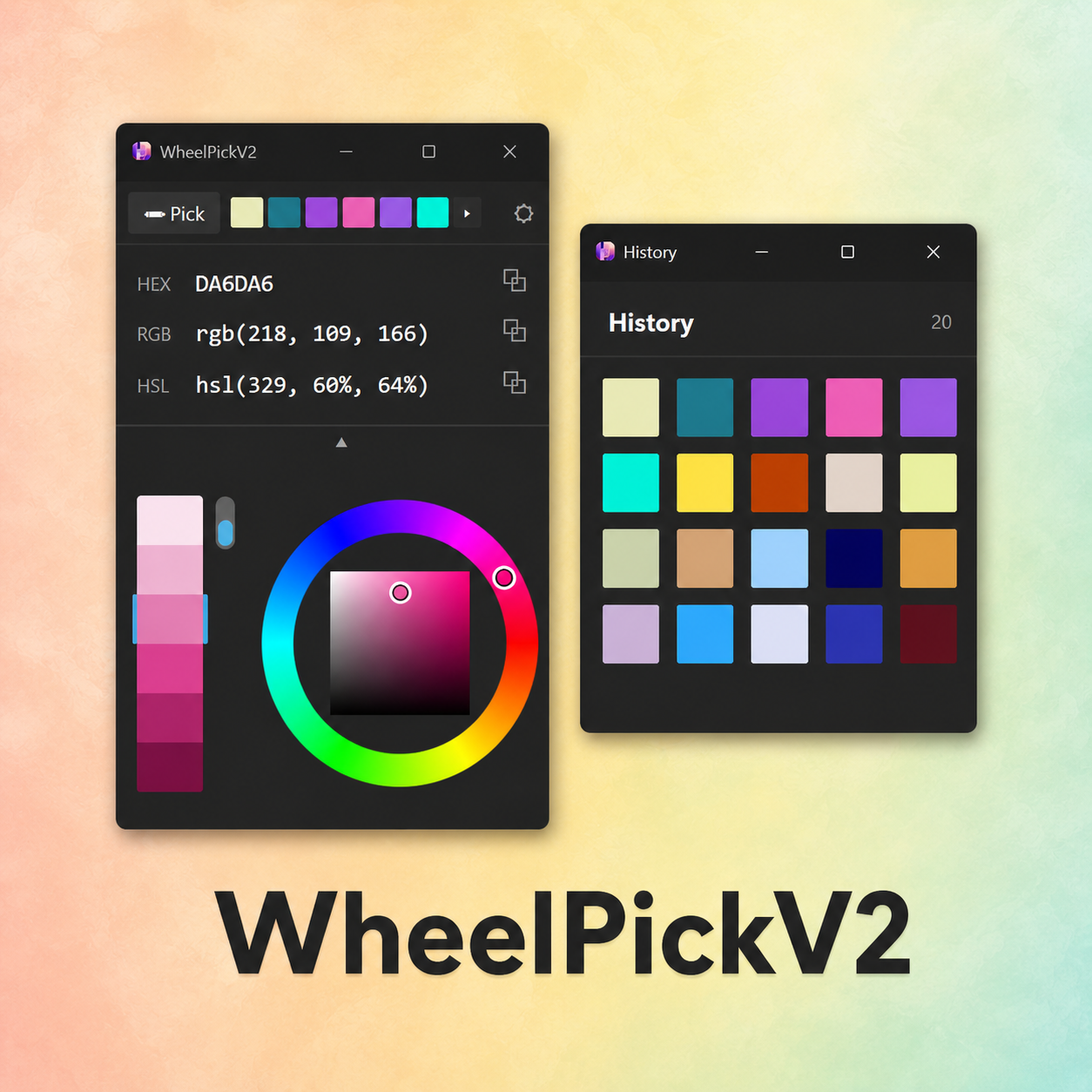
スポイトで拾って、ホイールで整える。色を正確な言葉にする、小さなWindows用カラーピッカーです。
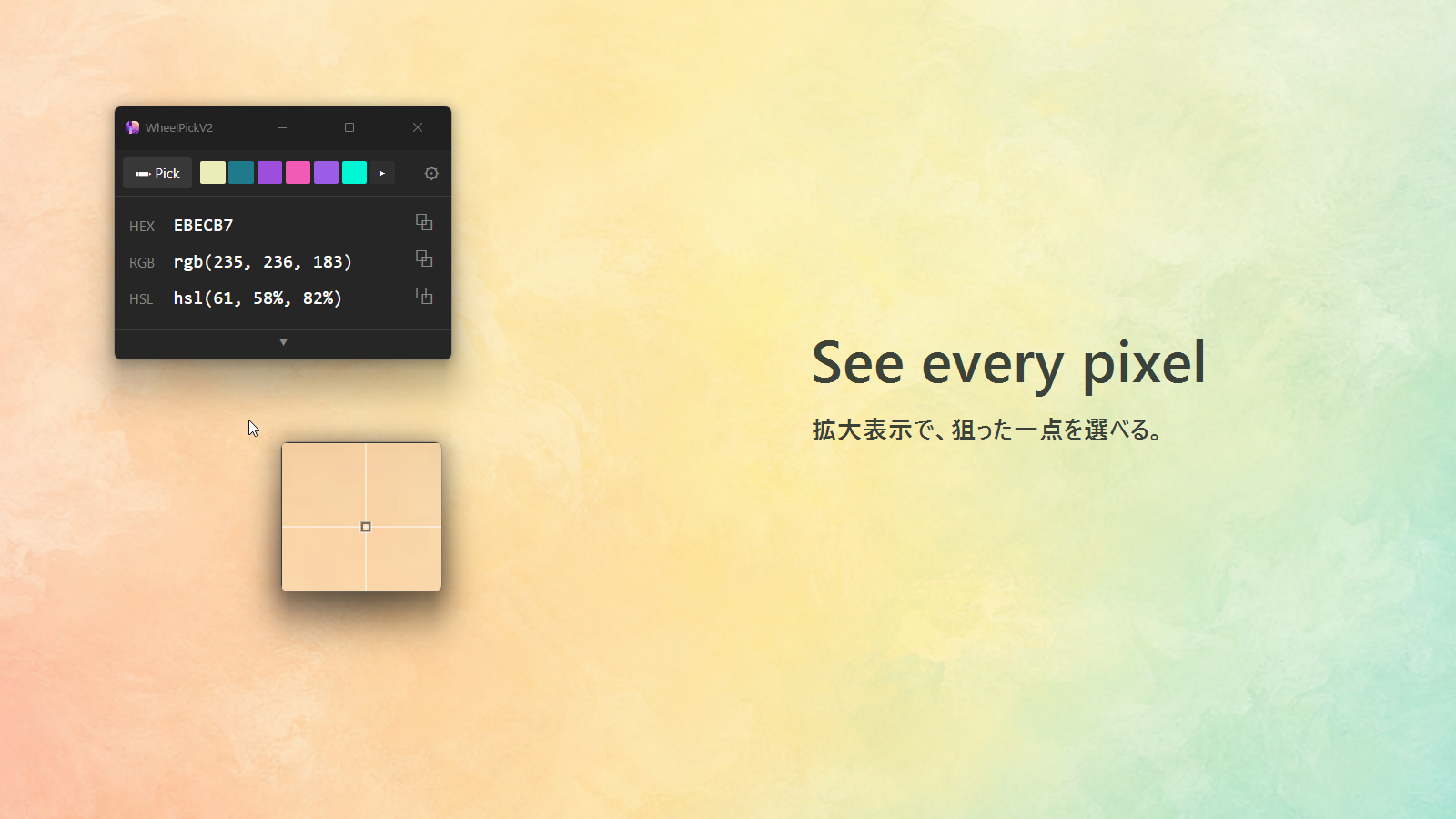
画面上の色を拡大表示付きスポイトで取得し、必要ならカラーホイールで微調整。HEX / RGB / HSLとして、そのままデザインやAIへの指示に使えます。
Product views
Screenshots
Features
色を拾った、その先まで。
一般的なスポイトで色を拾ったあと、少し明るくしたい、彩度を抑えたいと思うと、別のツールを開く必要があります。WheelPickV2は、スポイト、カラーホイール、明度バリエーション、履歴を一つの小さなウインドウにまとめました。
- 画面上の色を、拡大表示付きスポイトで正確に取得
- 色相リングと彩度・明度面によるカラーホイール調整
- HEX / RGB / HSLの表示、入力、貼り付け、コピー
- 近傍・全域を切り替えられる明度バリエーション
- 確定した色の履歴と、クイックコピー形式の設定
- タスクトレイ常駐、任意のホットキー、スタートアップ起動
Install
インストールと起動
ZIPを展開
ポータブル版のZIPファイルを、任意のフォルダへ展開します。
WheelPickV2.exeを起動
インストールは不要です。初回にSmartScreenが表示された場合は、入手元を確認して「詳細情報」から実行してください。
dataフォルダも一緒に移動
設定と履歴は実行ファイルと同じ場所のdata/state.jsonに保存されます。別のPCやUSBへ移す場合はフォルダごと移動してください。
Manual
基本的な使い方
画面の色を拾う
メイン画面のPick、または設定したタスクトレイ操作・ホットキーからスポイトを起動します。拡大表示の中央を目的の色に合わせ、左クリックで確定します。Escapeで中止できます。
色コードを使う
現在色はHEX、RGB、HSLで表示されます。各行のコピー操作で必要な形式をクリップボードへ送れます。HEXは直接入力や貼り付けにも対応します。
カラーホイールで整える
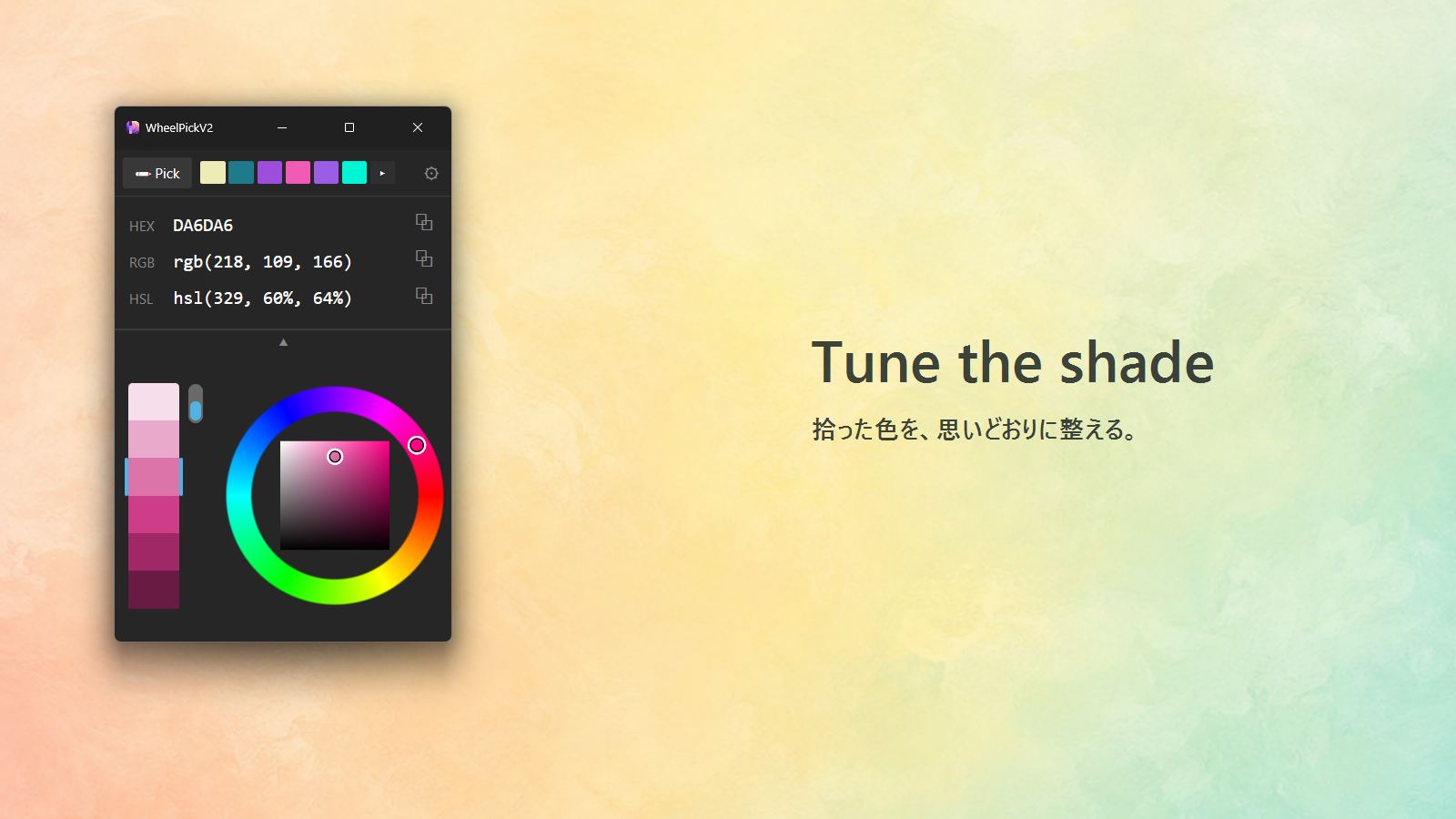
三角ボタンでホイールを開きます。外側のリングで色相、中央の面で彩度と明度を調整します。左の帯では、現在色を基準にした明度違いの色を選べます。
履歴から呼び戻す
確定した色は履歴に保存されます。履歴の色を選ぶと、その色を現在色として呼び戻してコピーできます。保存件数は設定から変更できます。
Settings
設定項目
- Run at startup:Windows起動時にWheelPickV2を起動
- Hotkey / Hotkey action:呼び出すキーと、そのときの動作
- Tray click:タスクトレイのアイコンを左クリックしたときの動作
- History size:保存する履歴の件数
- Quick copy format:色の確定時にコピーする形式
- Always on top:メインウインドウを常に手前へ表示
System tray
タスクトレイでの操作
ウインドウを閉じてもWheelPickV2はタスクトレイに残ります。完全に終了するときは、トレイアイコンを右クリックしてQuitを選びます。
- Show WheelPick:メイン画面を表示
- Settings:設定画面を表示
- Pick Color:スポイトを開始
- Quit:アプリを終了
Requirements
動作環境と補足
- Windows 10 / 11
- マウスまたはタッチパッド
- ポータブル版はインストール不要
- コード署名のない配布版ではSmartScreenの警告が表示される場合があります